
一般我们选择将 PongoBot量化机器人 部署在 Windows 云服务器上,为了方便操作 PongoBot,我们需要通过手机或者电脑上的远程桌面客户端去连接 Windows 云服务器。
市场上使用体验比较好的远程桌面客户端,推荐 Microsoft 远程桌面。另外开源的远程连接方案 RustDesk 也是不错的选择。其他方案包括 TeamViewer,ToDesk,向日葵 等或收费或限制较多,这里暂不考虑。
这篇文章我们主要介绍使用 Microsoft 远程桌面 和 RustDesk 远程连接到 Windows 云服务器。
一、使用 Microsoft 远程桌面客户端
下面我们介绍如何使用 Microsoft 远程桌面客户端连接到 Windows 云服务器;
1、本地 Windows 计算机
首先如果是 Windows 计算机,使用系统自带的远程桌面工具。
以下操作步骤以 Windows 10 操作系统为例。
在本地 Windows 计算机上,单击

在搜索程序和文件中,输入 mstsc,按 Enter,打开远程桌面连接对话框。如下图所示:
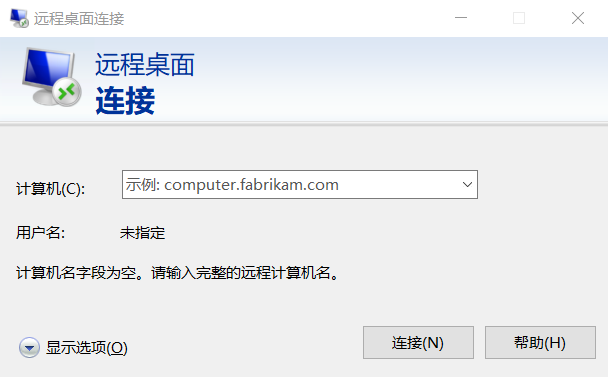
在计算机后面,输入 Windows 实例的公网 IP,单击连接。
Windows 实例公网 IP 可前往 云服务器控制台获取。
在弹出的 Windows 安全窗口中,输入实例的管理员账号和密码,如下图所示:
若弹出无法验证此远程计算机的身份,是否仍要连接?对话框,可勾选不再询问我是否连接到此计算机,单击连接。
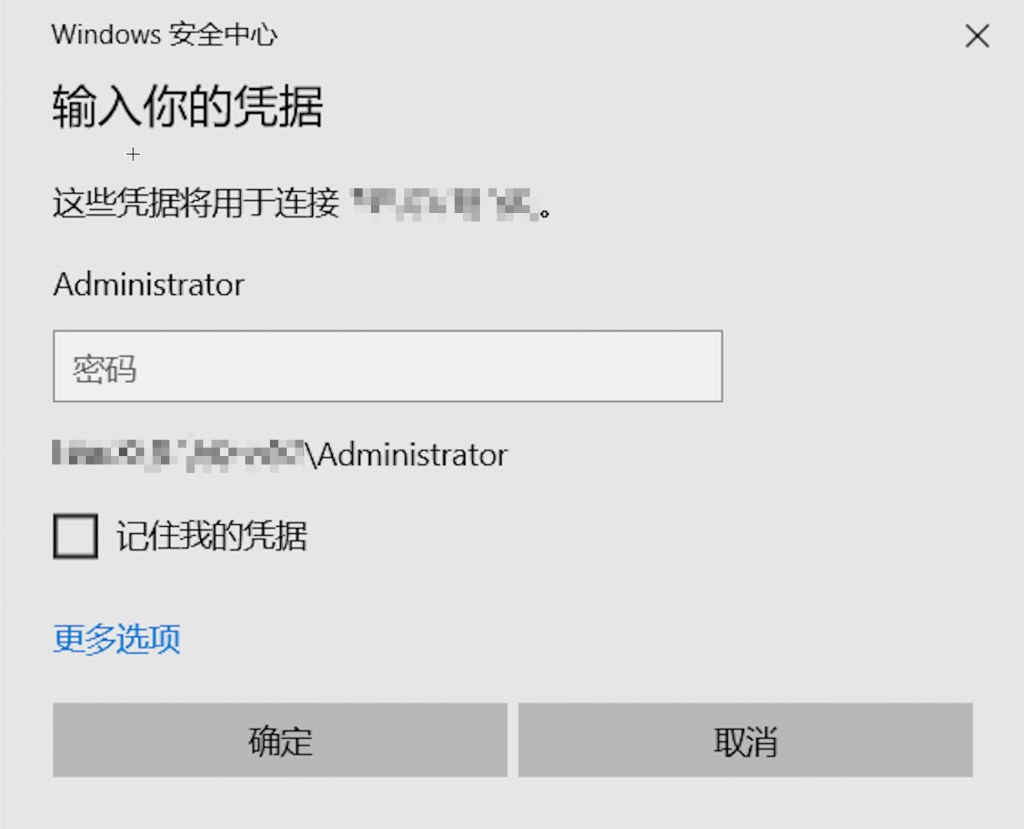
单击确定,即可登录到 Windows 实例。
2、本地 MacOS 计算机
下载 Microsoft Remote Desktop for Mac 并在本地进行安装。
在 Mac App Store 中搜索 Microsoft Remote Desktop 或者 Windows App
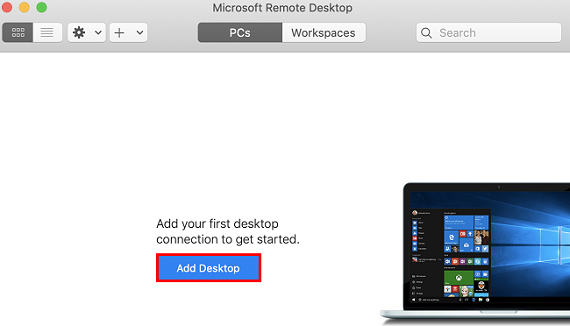
启动 MRD,并单击 Add Desktop。如下图所示:
弹出的 Add Desktop 窗口,按以下步骤创建连接。如下图所示:
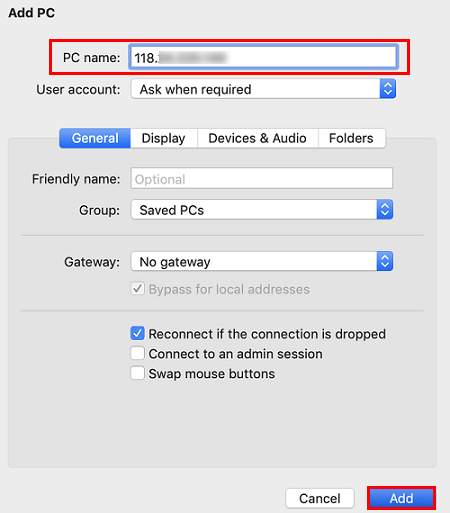
在 PC name 处输入云服务器公网 IP。
单击 Add 确认创建。
其余选项保持默认设置,完成创建连接。
即可在窗口中查看已成功创建的连接。如下图所示:
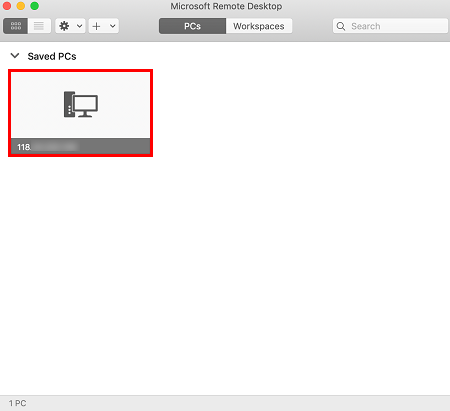
双击打开新创建的连接,并在弹出的窗口中根据提示,输入云服务器的账号和密码,单击 Continue。
在弹出的窗口中单击 Continue 确认连接。如下图所示:
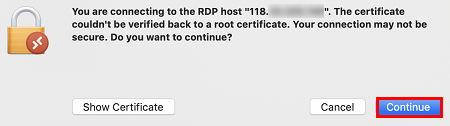
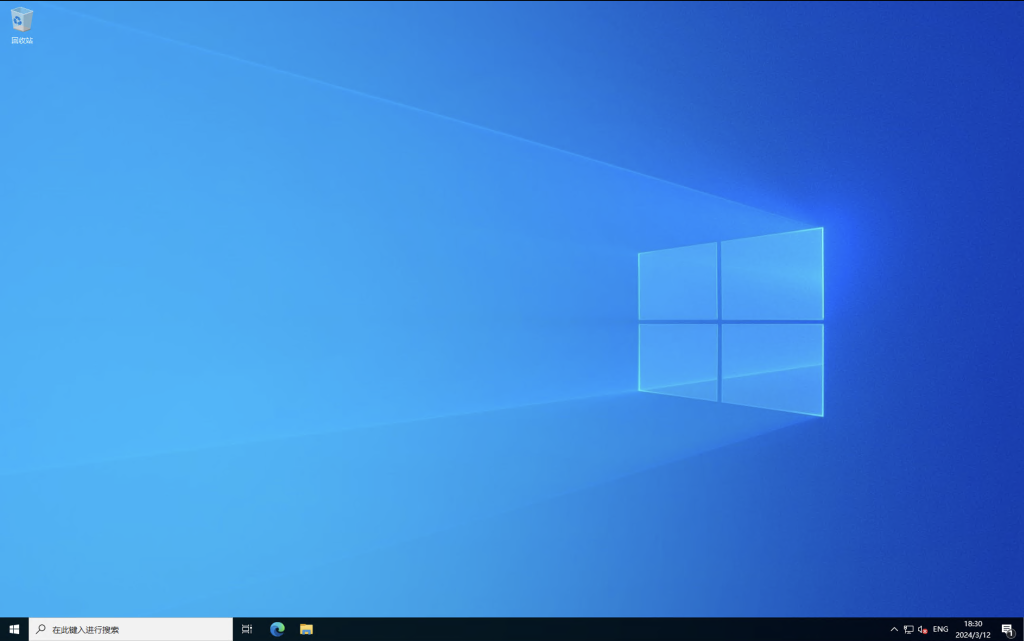
成功连接后将打开 Windows 云服务器界面。如下图所示:
3、本地 Linux 计算机
需要安装相应的远程桌面连接程序,推荐使用 rdesktop 进行连接。更多详情请参见 rdesktop 官方说明。
在终端执行以下命令,下载 rdesktop 安装包,此步骤以 rdesktop 1.8.3 版本为例。
wget https://github.com/rdesktop/rdesktop/releases/download/v1.8.3/rdesktop-1.8.3.tar.gz
如果您需要最新的安装包,可以前往 GitHub rdesktop页面 查找最新安装包,并在命令行中替换为最新安装路径。
在待安装 rdesktop 的目录下,依次执行以下命令,解压和安装 rdesktop。
tar xvzf rdesktop-<x.x.x>.tar.gz ##替换x.x.x为下载的版本号
cd rdesktop-1.8.3
./configure
make
make install
在终端执行以下命令,检查系统是否已安装成功 rdesktop。
rdesktop
执行以下命令,远程连接 Windows 实例。
说明:
请将示例中的参数修改为您自己的参数。
rdesktop -u Administrator -p <your-password> <hostname or IP address>
Administrator 即为前提条件中获得的管理员账号。
<your-password> 即为您设置的登录密码。
<hostname or IP address> 即为您的 Windows 实例公网 IP 或自定义域名。
4、移动端 Android 和 iOS
本文操作步骤以 iOS 设备为例,Android 设备实际操作步骤与其无较大差异。
下载 Microsoft 远程桌面,并启动 RD Client(Microsoft Remote Desktop 客户端)。
在 iOS App Store 搜索应用名 Windows App Mobile 或者 Remote Desktop,找到 Microsoft Corporation 开发者的 App;
下载指引参见:微软官方说明。
Android 设备上应用市场搜索如果没有的话,请在公众号后台私信联系我们;
在 电脑 页面中,选择右上角的 +,并在弹出菜单中单击添加电脑。
在 添加电脑 页面,配置以下登录信息。如下图所示:
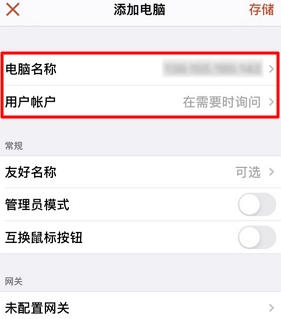
电脑名称:云服务器的公网 IP。
用户账户:默认选择“在需要时询问”。
填写完成后,单击页面右上角的存储。
在“电脑”页面,选择需登录的实例,并在弹出窗口中输入登录实例的管理员账号及密码。如下图所示:
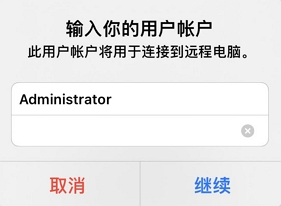
管理员账号:Windows 实例管理员账号为 Administrator。
密码:输入实例登录密码。
单击继续,若显示如下图所示界面,则表示已成功登录 Windows 实例。
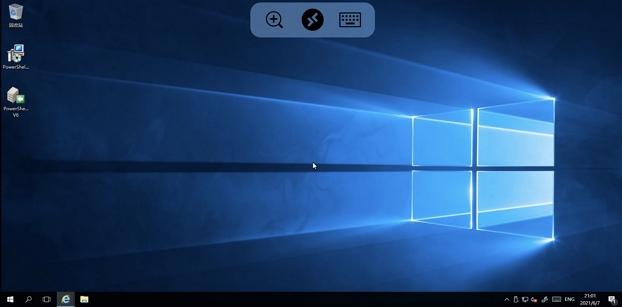
二、使用 RustDesk 远程桌面客户端
RustDesk 是一款基于 Rust 语言编写的远程桌面控制软件,具有跨平台、高性能、安全可靠等特点。
它支持 Windows、Linux、macOS 等多种操作系统,可以通过简单的配置实现远程桌面的控制功能。
RustDesk 还提供了丰富的功能,如文件传输、剪贴板同步、多屏幕支持等,满足了不同用户的需求。
1、本地系统计算机
在 Windows、Linux 及 MacOS 系统的本地计算机中通过远程桌面登录 Windows 实例。
下面以 MasOS 系统 为例。
首先安装 RustDesk 客户端,前往 GitHub RustDesk页面 找到 Mac 架构的安装包下载并安装
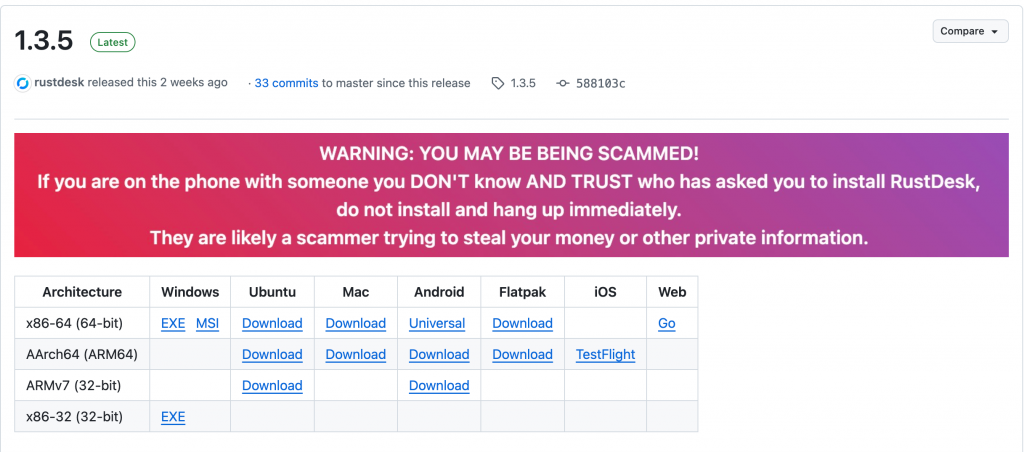
安装完成后,打开软件界面右上角设置按钮
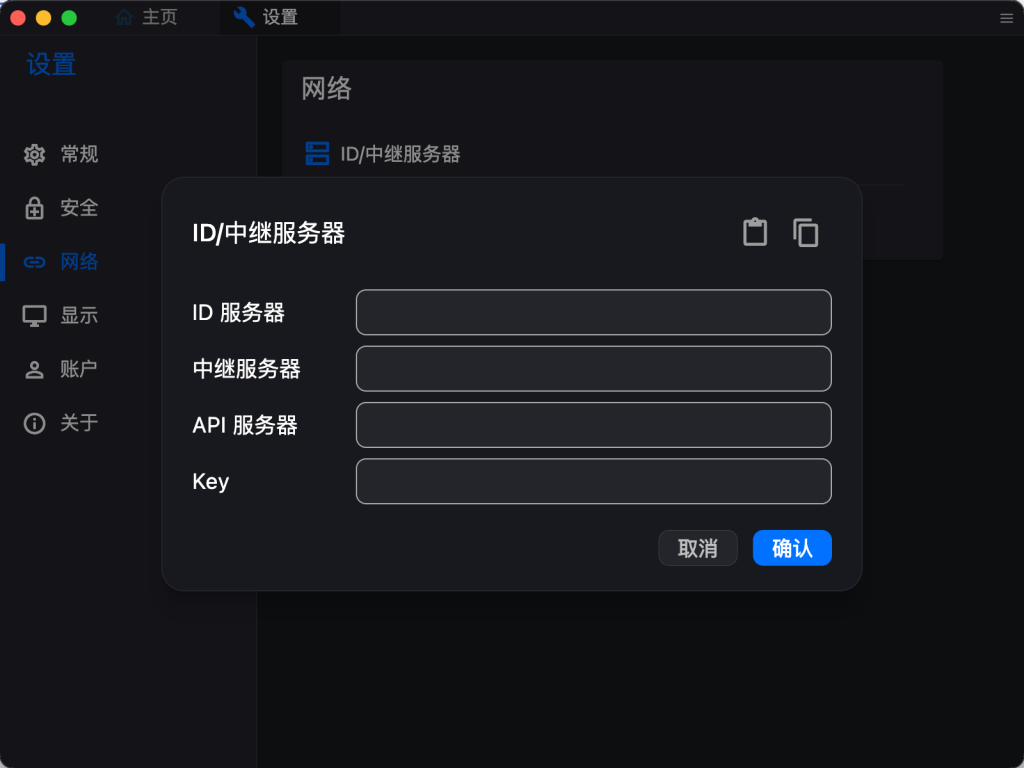
选择 网络 菜单,选择 ID/中继服务器 选项
在配置弹窗中输入以下内容:
ID 服务器:自托管ID服务器,请在公众号后台私信联系我们获取。
中继服务器:自托管中继服务器,请在公众号后台私信联系我们获取。
API服务器:可不填写
Key:自托管Key,请在公众号后台私信联系我们获取。
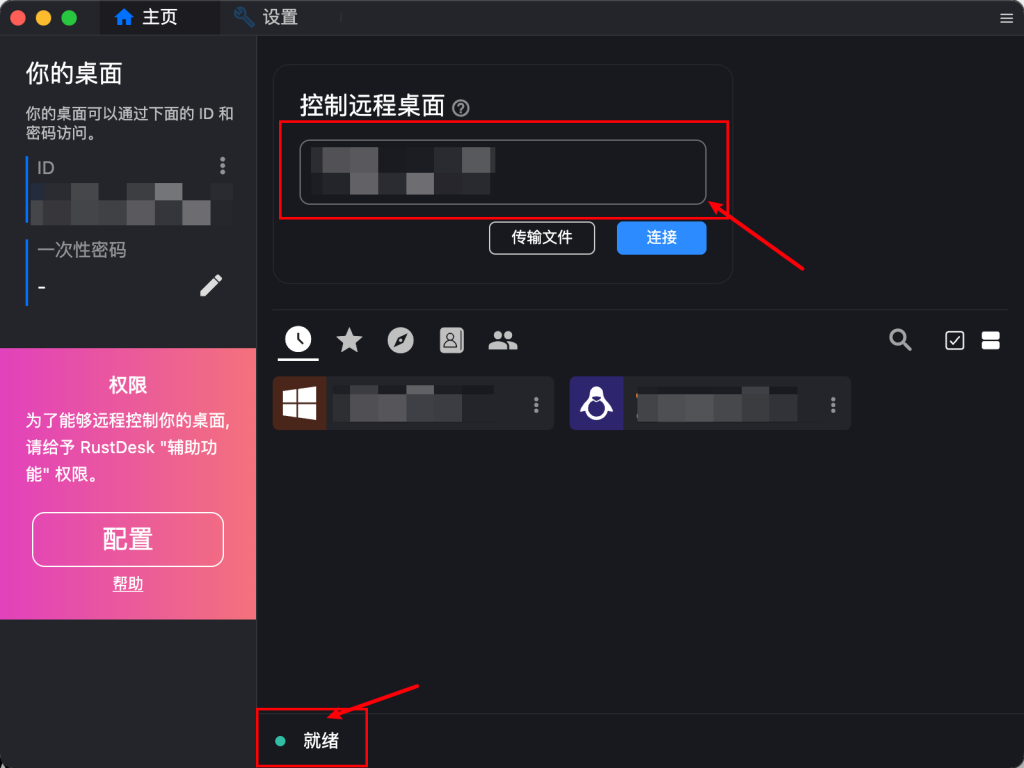
完成输入后,返回主页。
界面底部展示 “就绪” 字样即表示连接正常。
接下来输入 被控端ID 即可进行连接。
2、移动端 Android 和 iOS
注意:Github RustDesk仓库中并没有 iOS 版本,iOS 客户端需要在 App Store 中进行下载
配置参考本地 Mac 计算机
以上我们介绍了如何连接到我的Windows云服务器,如果您有任何问题,请与我们联系。我们将及时为您解答。也欢迎您在使用 PongoBot 的过程中提出宝贵意见和建议!
发布者:Corbett,转载请注明出处:https://multind.com/connect-windows-cloud-server/





评论列表(1条)
Good day,
I recently came across http://multind.com and wanted to get in touch. Your website has good potential, and with the right SEO strategy, it could reach more customers through Google.
Our SEO services are customized to improve rankings, increase organic traffic, and help businesses generate consistent leads.
If this is something you’d be interested in, let me know, and I’ll send our SEO strategies along with our package details.
Best regards,
Anaya